

この記事ではトラベルスタンダードジャパンのログイン方法やマイページにについて徹底解説します。
トラベルスタンダードジャパンは、MY TRAVELのマイページからログインし、予約内容や支払い状況、Eチケットなどを確認できます。
初回ログインやパスワード再設定が必要な場合もあるため、案内メールや登録メールアドレスを確認しておきましょう。
ログイン手順やマイページでできることを知りたい人はこの記事を、最新の手続きや予約情報を確認したい人は以下のリンクから公式サイトをご確認ください。
✅ 予約する前にクーポンだけ先に確保しておくとお得です!
\ 今なら5,000円オフ!/
トラベルスタンダードジャパンのログイン先はどこ?

まず知っておきたいのは、トラベルスタンダードジャパンのログインは、予約後に使う専用のマイページへ入るための入口だということです。ログイン先を間違えると、予約確認や書類確認まで進めないので、最初に正しい導線を押さえておきましょう。
MY TRAVELのログインページから利用できる
トラベルスタンダードジャパンのログインは、基本的にMY TRAVELという専用ページから行います。ログイン画面では、登録メールアドレスとパスワードを使ってマイページへ入る流れです。
ログインページまでは、スマホからでも次の3ステップでアクセスできます。
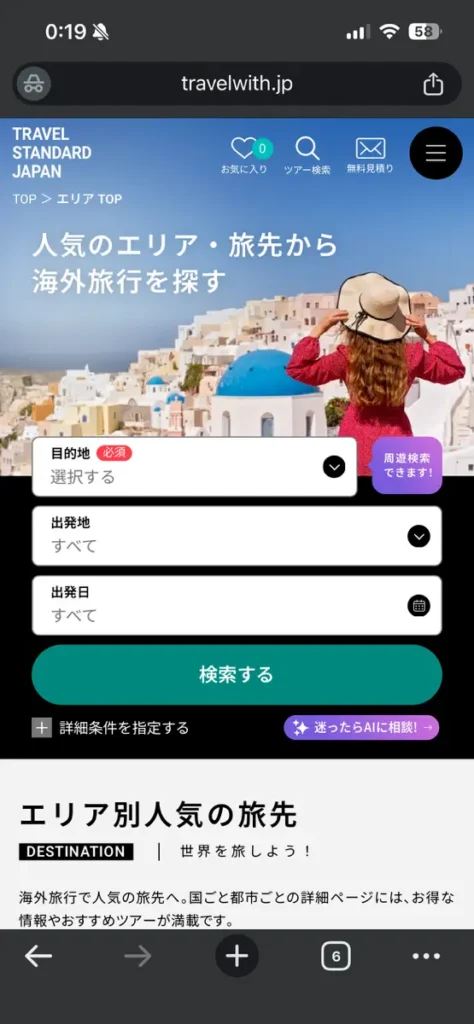
① トラベルスタンダードジャパン公式サイトを開き、右上のメニューをタップ
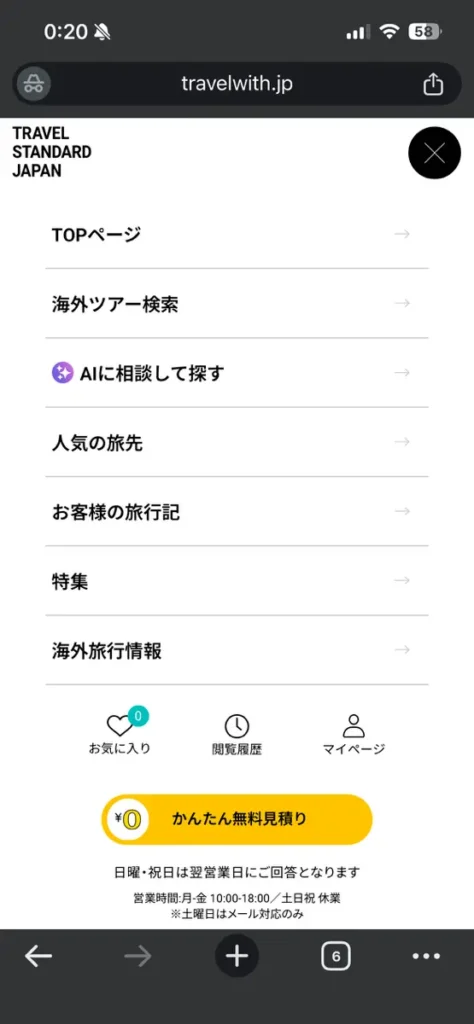
② メニュー下部の「マイページ」をタップ
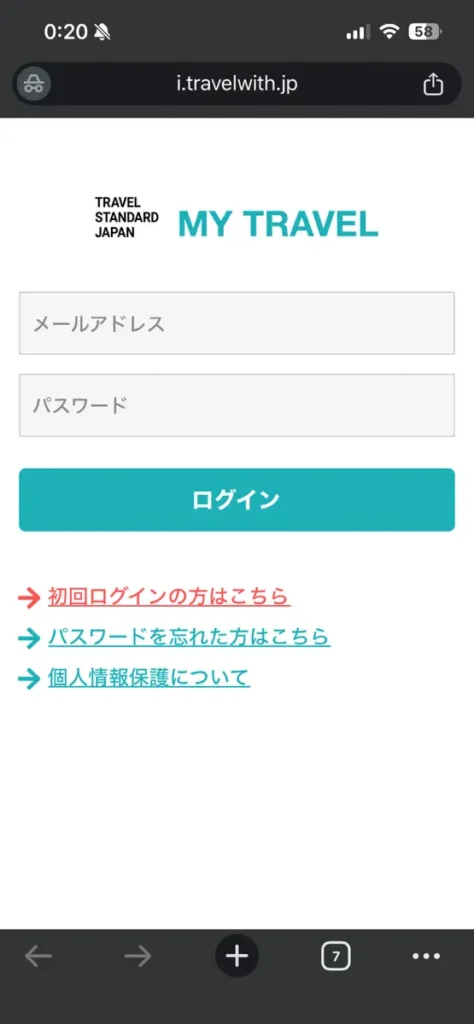
③ MY TRAVELのログイン画面が表示されたら、メールアドレスとパスワードを入力してログイン
以上の流れで、マイページへアクセスできます。
マイページは、旅行の予約内容を確認したり、必要な案内や書類を確認したりするためのページです。そのため、単なる会員ページというより、予約後の手続きを進めるための管理画面と考えるとわかりやすいですよ。
検索でログインページを探す場合は、公式サイトのマイページ導線から進むのが安心です。似た名前のページや広告経由のページも表示されることがあるため、個人情報を入力する前に、公式ページかどうかを確認しておきましょう。
公式サイトの「マイページ」からもアクセス可能
トラベルスタンダードジャパンの公式サイトには、マイページへ進む導線があります。サイト上部などにあるマイページの案内からログイン画面へ移動できるため、検索結果から直接アクセスするのが不安な場合は、公式サイトを経由するのがおすすめです。
特に旅行予約では、氏名、メールアドレス、パスポート情報、支払い情報など、重要な情報を扱う場面があります。ログイン前には、ブラウザのアドレスや表示内容を確認し、正しいページにアクセスしているか見ておくと安心です。
ログイン画面にある「初回ログイン」「パスワード再設定」の違い
ログイン画面には、通常のログインだけでなく、初回ログインの方はこちらやパスワードを忘れた方はこちらといった導線があります。
初回ログインは、まだパスワードを設定していない人が使う入口です。一方、パスワード再設定は、以前に設定したパスワードを忘れてしまった場合に使います。どちらもメールアドレスを使って案内を受け取る流れになるため、予約時に使ったメールアドレスを確認しておくとスムーズです。
トラベルスタンダードジャパンのマイページとは?
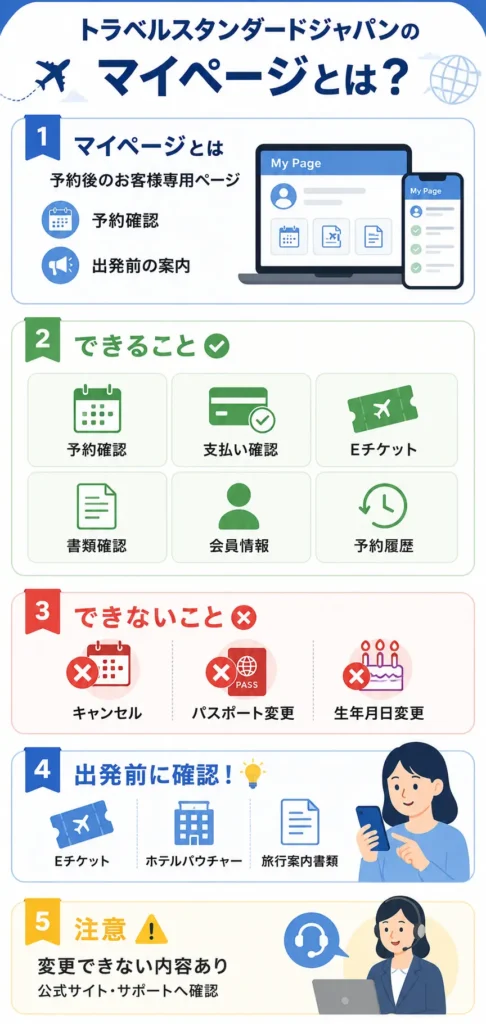
トラベルスタンダードジャパンのマイページは、ログイン後に予約内容や出発前の案内を確認するためのページです。旅行前の準備に関わる情報がまとまる場所なので、予約後はこまめに確認しておくと安心ですよ。
マイページは予約内容を確認するためのお客様専用ページ
トラベルスタンダードジャパンのマイページは、主にお客様専用の予約内容確認ページとして使われます。旅行日程、予約したサービス内容、支払い状況、必要書類などを確認するための場所です。
旅行会社とのやり取りでは、メールや電話だけでなく、マイページ上で確認する情報も重要になります。特に出発日が近づくと、Eチケットやホテルバウチャーなどの書類確認が必要になるため、ログインできる状態にしておくことが大切です。
マイページでできること一覧
マイページでできることは、予約内容の確認だけではありません。申込情報の登録、支払い状況の確認、Eチケットやホテルバウチャーの確認、旅行案内書類の確認など、予約後の実務に関わる操作が中心です。
| 項目 | マイページで確認できる内容 |
|---|---|
| 予約内容 | 旅行日程、サービス内容、予約状況など |
| 支払い | 支払い方法や支払い状況の確認 |
| 書類 | Eチケット、ホテルバウチャー、旅行案内書類など |
| 会員情報 | 登録情報の確認や一部変更 |
| 予約履歴 | 過去の予約内容の確認 |
マイページでできないこと
マイページは便利ですが、すべての手続きがオンラインで完結するわけではありません。特にキャンセル手続き、パスポート情報の変更、生年月日の変更などは、マイページ上で自由に変更できない場合があります。
旅行予約では、航空券やホテルの手配状況によって変更可否や手数料が変わることがあります。費用に関わる内容は自己判断で進めず、正確な情報は公式サイトをご確認ください。

マイページはいつ作成される?ログインできるタイミング
トラベルスタンダードジャパンにログインできないとき、操作ミスだけが原因とは限りません。そもそもマイページがまだ作成されていない可能性もあります。ここは見落としやすいポイントです。
マイページは申込内容確定後に作成される
マイページは、問い合わせをした瞬間に必ず作成されるものではありません。一般的には、旅行の申込内容が確定し、予約手続きが進んだあとに作成される流れです。
つまり、ツアーについて問い合わせただけの段階や、担当者からの回答待ちの段階では、まだログインできないことがあります。ログインできないからといって、すぐにエラーと決めつけなくても大丈夫です。
問い合わせ直後はログインできない場合がある
問い合わせ直後にマイページへ入ろうとしても、まだアカウントや予約情報が紐づいていない可能性があります。特に、見積もり相談や空席確認の段階では、ログイン情報が発行されていないケースも考えられます。
この場合は、担当者からの案内メールや申込完了に関する連絡を確認しましょう。予約番号、登録メールアドレス、ログイン案内が届いているかを見ると、状況を切り分けやすいです。
予約から出発までの流れとマイページを使うタイミング
トラベルスタンダードジャパンでは、旅行相談、担当者からの案内、申込依頼、手配確定、マイページ作成、支払い、書類確認、出発という流れで進むことが多いです。
マイページをよく使うのは、申込後から出発前までの期間です。予約内容の確認、申込情報の登録、支払い確認、Eチケットやホテルバウチャーの確認など、出発準備に必要な情報をチェックする場面で使います。
まだ旅行を申し込んでいない方は、予約前に利用できるクーポンやキャンペーンを確認しておくのがおすすめです。タイミングによっては通常よりお得に予約できる場合があります。
▶ トラベルスタンダードジャパンの最新クーポン・キャンペーン情報はこちら
初回ログインの方法
初めてマイページを使う場合は、通常のログインとは少し流れが違います。最初にパスワードを設定してからログインする形になるので、落ち着いて手順を確認していきましょう。
初回ログインはパスワード設定から始める
初回ログインでは、まずパスワードの設定が必要です。ログイン画面にある初回ログインの案内から、メールアドレスを入力して手続きを進めます。
ここで使うメールアドレスは、予約時や会員登録時に使ったものです。別のメールアドレスを入力すると案内が届かない可能性があるため、予約確認メールが届いているアドレスを確認してから入力しましょう。
初回ログインの手順
初回ログインの流れは、次のように考えるとわかりやすいです。
- 公式サイトからMY TRAVELのログイン画面へ進む
- 初回ログインの方はこちらを選ぶ
- 登録済みのメールアドレスを入力する
- 届いたメールの案内に従ってパスワードを設定する
- 設定したパスワードでログインする
メールが届いたら、できるだけ早めに手続きを進めましょう。再設定用のURLには有効時間があるため、あとでやろうと思っていると期限切れになることがあります。
ログイン後に最初に確認しておきたい項目
初回ログインができたら、まず予約内容、旅行日程、氏名の表記、支払い状況、必要書類の表示状況を確認しておきましょう。
特に海外旅行では、氏名のローマ字表記やパスポート情報が重要です。入力ミスや違和感がある場合は、自己判断で放置せず、早めに問い合わせるのが安心です。航空券やホテルの手配状況によっては変更に費用が発生する場合もあるため、正確な情報は公式サイトをご確認ください。
パスワードを忘れたときの再設定方法
パスワードを忘れてログインできない場合でも、再設定の導線があります。焦って何度も入力するより、再設定手続きを使ったほうが早いこともありますよ。
パスワード再設定の手順
パスワードを忘れた場合は、ログイン画面にあるパスワードを忘れた方向けの案内から再設定を行います。登録メールアドレスを入力すると、再設定用の案内が届く流れです。
再設定メールが届いたら、メール内の案内に沿って新しいパスワードを設定します。新しいパスワードは、他のサービスと使い回さず、第三者に推測されにくいものにしておきましょう。
再設定URLの有効期限は1時間
パスワードの初回設定や再設定では、メール送信後の再設定可能時間が1時間とされています。これはあくまで公式画面上で案内されている目安ですが、時間を過ぎるとURLが使えなくなる可能性があります。
期限が切れた場合は、もう一度メール送信からやり直しましょう。何度も古いメールを開いてしまうと混乱しやすいので、最新のメールを確認するのがポイントです。
再設定メールが届かない場合の確認ポイント
再設定メールが届かないときは、まず迷惑メールフォルダを確認しましょう。次に、入力したメールアドレスに間違いがないか、予約時に使ったメールアドレスと一致しているかを見直します。
また、携帯キャリアメールや一部のメール形式では、メールが届きにくい場合があります。受信拒否設定やドメイン指定受信をしている人は、公式からのメールを受け取れる状態になっているか確認してください。
ログインできないときの確認ポイント
ログインできない原因は、パスワードミスだけではありません。初回設定が未完了、再設定URLの期限切れ、マイページ未発行、メールアドレス違いなど、いくつかの原因が考えられます。
メールアドレス・パスワードを確認する
まず確認したいのは、メールアドレスとパスワードの入力内容です。大文字と小文字、全角と半角、余分なスペースが入っていないかを見直しましょう。
スマホの自動入力を使っている場合、古いパスワードが入力されることもあります。再設定後にログインできないときは、ブラウザに保存された古いパスワードを使っていないか確認すると解決する場合があります。
初回ログインが完了しているか確認する
初回ログインがまだ完了していない場合、通常のログイン欄にメールアドレスと任意のパスワードを入力してもログインできません。まずは初回ログインの導線からパスワード設定を行う必要があります。
予約後に初めてマイページを使う人は、ログイン画面の初回ログイン向け案内を確認しましょう。予約時のメールアドレスを使って設定を進めるのが基本です。
マイページがまだ発行されていない可能性もある
問い合わせ直後や申込確定前の場合は、まだマイページが発行されていない可能性があります。この場合、正しいメールアドレスを入力してもログインできないことがあります。
担当者からの案内メールや申込完了メールが届いているか、予約番号が発行されているかを確認しましょう。まだ手続き途中なら、担当者からの連絡を待つか、必要に応じて問い合わせるのがよいです。
解決しない場合は電話・問い合わせフォームを利用する
メールアドレス、パスワード、初回設定、マイページ発行状況を確認しても解決しない場合は、電話や問い合わせフォームで確認しましょう。
急ぎの場合は電話のほうが向いています。問い合わせフォームは回答まで時間がかかる場合があるため、出発日が近い、支払い期限が迫っている、書類が確認できないといった場合は、早めの連絡がおすすめです。

マイページでできること
ログイン後のマイページでは、予約後の手続きに必要な情報を確認できます。旅行前は確認することが多いので、どこで何を見ればいいのかを知っておくと準備がかなり楽になります。
予約内容・旅行日程の確認
マイページでは、予約した旅行内容や日程を確認できます。出発日、帰国日、利用する航空会社、ホテル、オプショナルツアーなど、旅行の基本情報をチェックする場所です。
予約内容に不明点がある場合は、早めに確認しましょう。特に海外旅行では、日付、都市名、フライト時間、宿泊数などの見間違いがトラブルにつながることがあります。
申込情報の登録・更新
マイページでは、旅行に必要な申込情報を登録する場面があります。氏名、連絡先、旅行参加者情報など、予約手続きに必要な内容を入力することがあります。
ただし、すべての情報を自由に変更できるわけではありません。パスポート情報や生年月日など、航空券やホテルの予約記録に関わる情報は、マイページから変更できない場合があります。間違いに気づいた場合は、早めにオペレーターへ確認しましょう。
支払い状況の確認
マイページでは、支払いに関する情報も確認できます。支払い方法として、銀行振込やクレジットカード決済が案内されるケースがありますが、商品によって選べる方法が異なる場合があります。
支払い期限や入金状況は、旅行手配に関わる大事な情報です。期限を過ぎると予約に影響する可能性もあるため、マイページや案内メールの内容をしっかり確認してください。費用や支払い条件は予約内容によって変わるため、正確な情報は公式サイトをご確認ください。
支払い前であれば、利用できるクーポンやキャンペーンがないか確認しておくのがおすすめです。
支払い方法や期限について詳しく知りたい方はこちら
Eチケット・ホテルバウチャーの確認とダウンロード
出発前には、Eチケットやホテルバウチャーをマイページで確認できる場合があります。Eチケットは航空会社のチェックイン時に必要になることがあり、ホテルバウチャーは宿泊先で提示を求められることがあります。
表示された書類は、スマホで確認できるだけでなく、必要に応じてダウンロードや印刷をしておくと安心です。海外では通信環境が不安定になることもあるので、紙やオフライン保存を用意しておくと落ち着いて行動できます。
旅行案内書類の確認
旅行案内書類は、出発前にマイページへアップロードされることがあります。目安として出発7〜10日前ごろに確認できる場合がありますが、これはあくまで一般的な目安です。
出発日が近づいても書類が表示されない場合は、入金状況や案内メールを確認し、それでも不明な場合は問い合わせましょう。直前になって慌てないよう、出発1週間前には一度マイページを確認しておくのがおすすめです。
過去5年間の予約履歴を確認する
マイページでは、過去の予約内容を確認できる場合があります。過去予約のデータ保持は予約日から5年間分と案内されています。
過去の旅行内容を見返したいときや、次回の旅行計画で以前のホテルや行き先を参考にしたいときに便利です。ただし、表示される情報の範囲や仕様は変更される可能性があるため、必要な情報は早めに控えておくと安心です。
会員情報を変更する
会員情報の一部は、マイページから更新できる場合があります。メールアドレス、電話番号、住所など、連絡に関わる情報は最新の状態にしておきましょう。
ただし、会員情報の変更と、予約済み旅行の情報変更は別物です。会員情報を変えても、すでに手配済みの航空券やホテル予約に自動反映されるとは限りません。予約情報に関わる変更は、必ず公式の案内に従って確認してください。
マイページでできないこと
マイページは便利ですが、できないこともあります。ここを知らないと、キャンセルや変更をしたつもりで手続きが完了していない、ということになりかねません。
キャンセル手続きはマイページでは行えない
トラベルスタンダードジャパンでは、キャンセル手続きはマイページ上で完結しないと案内されています。取消が必要な場合は、営業時間内に電話でオペレーターへ申し出る流れになります。
キャンセルは費用に直結する大切な手続きです。営業時間外の連絡は翌営業日扱いになる場合もあるため、旅行を取り消す可能性が出た時点で早めに確認しましょう。キャンセル料や返金条件は商品や手配状況によって変わるため、正確な情報は公式サイトをご確認ください。
キャンセル方法や連絡先については、こちらの記事で詳しく紹介しています。
▶トラベルスタンダードジャパンのキャンセルポリシーを徹底解説!キャンセル料・返金・変更ルールまとめ
パスポート情報は変更できない
パスポート情報は、航空券やホテルの予約記録と関係する重要な情報です。そのため、マイページから自由に変更できない場合があります。
パスポート番号、有効期限、氏名のローマ字表記などに誤りがあると、搭乗やチェックインに影響する可能性があります。間違いに気づいたら、すぐに公式窓口へ確認しましょう。
生年月日は変更できない
生年月日も、予約記録の管理に関わる重要な情報です。マイページ上で自分で変更できない場合があります。
特に航空券や海外旅行保険、ホテル予約などでは、年齢や生年月日が関係するケースがあります。入力ミスを見つけた場合は、そのままにせず、早めにオペレーターへ相談するのが安心です。
変更・取消が必要な場合の連絡方法
予約内容の変更や取消が必要な場合は、マイページで完結できるかどうかをまず確認し、自己判断で進めないことが大切です。予約番号、旅行者名、出発日、変更したい内容を整理してから連絡するとスムーズです。
航空券やホテルは、手配状況によって変更可否や手数料が変わります。費用が発生する可能性がある手続きは、正確な情報は公式サイトをご確認ください。
Eチケット・ホテルバウチャー・旅行案内書類はいつ確認できる?
出発前に特に気になるのが、Eチケットやホテルバウチャーなどの書類です。表示タイミングを知っておくと、いつ確認すればいいのか迷いにくくなります。
Eチケットが表示されるタイミング
Eチケットは、航空券の発券後に確認できるようになることがあります。発券のタイミングは予約内容や航空会社、支払い状況によって変わる場合があります。
出発が近づいても確認できない場合は、マイページだけでなく案内メールも見直しましょう。迷惑メールフォルダに重要な案内が入っていることもあります。
ホテルバウチャーの確認方法
ホテルバウチャーは、宿泊先で予約内容を確認するための書類です。マイページに表示されたら、宿泊先名、宿泊日、部屋数、宿泊者名などを確認しておきましょう。
現地で提示を求められる場合もあるため、スマホ保存だけでなく印刷しておくと安心です。特に海外では、通信が不安定な場所やスマホの充電が切れる場面もあります。
旅行案内書類は出発7〜10日前を目安に掲載される
旅行案内書類は、出発7〜10日前を目安にマイページへ掲載される場合があります。ただし、これはあくまで一般的な目安であり、商品や手配状況によって前後する可能性があります。
出発が近いのに書類が確認できない場合は、支払いが完了しているか、必要な申込情報を入力しているか、メールで追加案内が来ていないかを確認しましょう。それでも不明な場合は、早めに問い合わせるのが安心です。
会員登録していなくても利用できる?
トラベルスタンダードジャパンでは、会員登録と予約後のマイページ利用を分けて考えるとわかりやすいです。会員登録していないから絶対に予約確認できない、とは限りません。
電話予約でもマイページは利用できる
電話で予約した場合でも、予約内容を確認するためのマイページ案内やパスワード発行が行われるケースがあります。つまり、マイページは会員登録済みの人だけが使う場所というより、予約後の確認に必要なページとして使われます。
電話予約後にログインしたい場合は、担当者から届いたメールや案内を確認しましょう。登録メールアドレスや予約番号が手元にあると、問い合わせ時にも話が早いです。
会員登録済みか確認する方法
会員登録済みかどうかわからない場合は、新規会員登録画面やログイン関連の案内から確認できる場合があります。すでに登録済みのメールアドレスを使っている場合、登録状況がわかることがあります。
ただし、会員登録の有無と予約後マイページの発行状況は、必ずしも同じではありません。ログインできない場合は、会員登録がないのか、初回設定が未完了なのか、マイページがまだ発行されていないのかを切り分けることが大切です。
トラベルスタンダードジャパンのログイン・マイページに関するよくある質問
最後に、トラベルスタンダードジャパンのログインやマイページについて、よくある疑問をまとめます。急いで確認したい人は、ここだけでもチェックしてみてください。
ログインできないときはどうすればいい?
まず、メールアドレスとパスワードの入力ミスを確認します。次に、初回ログインが済んでいるか、パスワード再設定URLの有効期限が切れていないか、マイページが発行済みかを確認しましょう。
それでも解決しない場合は、予約番号や登録メールアドレスを用意して、公式窓口へ問い合わせるのが確実です。
マイページはいつ作成される?
マイページは、問い合わせ直後ではなく、申込内容が確定した後に作成される流れです。まだ予約が確定していない段階では、ログインできない場合があります。
担当者からの案内メールや申込完了に関する連絡を確認し、マイページ利用の案内が届いているか見ておきましょう。
過去の予約履歴は何年間確認できる?
過去の予約内容は、予約日から5年間分のデータが保持されると案内されています。ただし、表示内容や仕様は変更される可能性があります。
必要な予約情報がある場合は、早めに確認し、必要に応じて控えておくと安心です。
キャンセルはマイページからできる?
キャンセル手続きは、マイページ上では完結しないとされています。取消を希望する場合は、営業時間内に電話でオペレーターへ連絡する必要があります。
キャンセル料や返金条件は予約内容によって変わります。費用に関わる大切な内容なので、正確な情報は公式サイトをご確認ください。
パスポート情報や生年月日は変更できる?
パスポート情報や生年月日は、マイページから自分で変更できない場合があります。航空券やホテルの予約記録と関係するため、オペレーター確認が必要です。
入力ミスに気づいた場合は、できるだけ早めに連絡しましょう。出発直前になるほど、変更が難しくなったり費用が発生したりする可能性があります。
Eチケットはいつ確認できる?
Eチケットは、航空券の発券後にマイページで確認できる場合があります。出発7〜10日前を目安に旅行案内書類が掲載される場合もありますが、これはあくまで一般的な目安です。
出発が近いのに確認できない場合は、支払い状況、申込情報の入力状況、案内メールを確認し、不明な点があれば早めに問い合わせましょう。
まとめ|トラベルスタンダードジャパンのログインはマイページ活用の入口
トラベルスタンダードジャパンのログインは、MY TRAVELのマイページへ入るための入口です。初回ログインではパスワード設定が必要で、パスワードを忘れた場合は再設定手続きを使います。
ログイン後のマイページでは、予約内容、支払い状況、Eチケット、ホテルバウチャー、旅行案内書類などを確認できます。一方で、キャンセル、パスポート情報の変更、生年月日の変更など、マイページで完結しない手続きもあります。
旅行前は確認すべきことが多いですが、ログイン方法とマイページの役割を知っておけば、慌てず準備を進められます。費用、変更、キャンセル、返金など重要な判断が必要な内容は、正確な情報は公式サイトをご確認ください。
✅ 予約する前にクーポンだけ先に確保しておくとお得です!
\ 今なら5,000円オフ!/